Wenn man in Excel Listen erhält, kommt es immer wieder vor, dass bestimmte Daten in ein Feld zusammen geschrieben wurden. Ein typisches Beispiel hierfür ist die Kombination Vorname-Nachname.
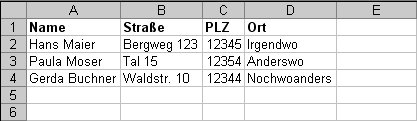
Das mag in manchen Fällen vollkommen in Ordnung sein, in anderen Fällen jedoch benötigt man die Daten in separaten Spalten. Excel bietet eine einfache Möglichkeit, Daten zu trennen. In obigem Beispiel wurden der Vor- und Nachname in eine Spalte geschrieben. Diese sollen nun getrennt werden, so dass beide jeweils in einer eigenen Spalte stehen.
Werbung
Schritt 1: Platz machen
Bevor die Daten getrennt werden können, muss man Platz schaffen. Hierfür wird eine neue leere Spalte eingefügt.
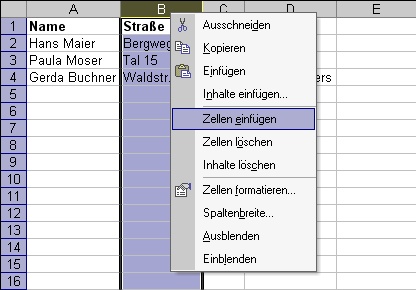
Bitte beachten Sie: die Trennung erfolgt im nächsten Schritt anhand des Leerzeichens. Namen wie z.B. Johann von Irgendwas werden auf drei (!) Spalten verteilt. Schaffen Sie deshalb genug Platz nach rechts.
Schritt 2: Zellen markieren und trennen
Im nächsten Schritt muss man noch die Zellen markieren, die getrennt werden sollen. Jetzt kann es losgehen.Der Konvertierungs-Assistent, der die Texte in verschiedene Spalten aufteilt findet sich in Excel im Menü unter DATEN – TEXT IN SPALTEN
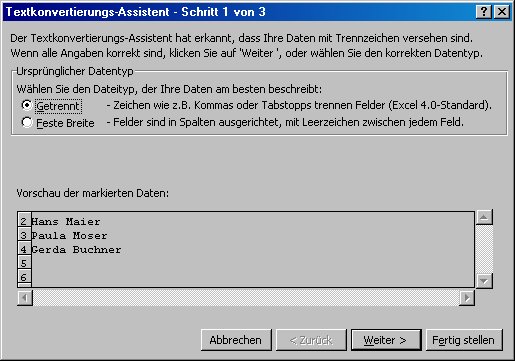
Hier muss man nun eingeben, ob der Text aufgrund von Trennzeichen oder einer Festen Breite getrennt werden soll. In diesem Beispiel werden Vorname und Nachname aufgrund des dazwischenliegenden Leerzeichens getrennt.
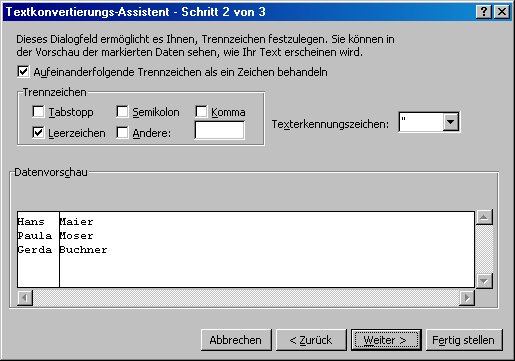
Nun wird noch das Trennzeichen gewählt. In diesem Beispiel ist es das Leerzeichen. Geht man nun auf weiter, kann man noch Formatierungen, etc. vornehmen. Will man das nicht, kann man auf “Fertig stellen” klicken.
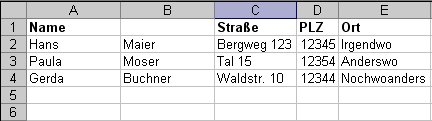
Die Trennung wurde durchgeführt. Der Nachname befindet sich nun in der Spalte rechts neben dem Vornamen.
Lust auf mehr Excel Tipps? Interessante Tipps und Tricks zu Excel finden Sie auch hier!

Das ganze noch einmal zum ansehen als Video:
(Nachtrag v. 15.10.2012)
Alles klar? Sie sehen, es ist ganz einfach den Text einer Excel Spalten zu trennen und auf mehrere Spalten zu verteilen. Wenn Sie sich das Ganze noch einmal in Ruhe ansehen wollen, so finden Sie auf Youtube ein passendes Video zum Thema
(Nachtrag v. 05.10.2020)
Man kann das ganze inzwischen in Excel auch ganz bequem mit der Blitzvorschau machen.

Wenn man hier zB. eine URL in seine Bestandteile auflösen will müsste man ja mehr Regeln erstellen, leider kann ich in dem Feld “andere” nur eine REgel eingeben komme also gerade mal zum : , wie schaffe ich es hier mehr Regeln zu erstellen damit er mir die URL komplett zerlegt?
Hm,
einen URL zerlegen sollte mit VBA kein Problem sein.
wie kann ich diesen Prozess als Standart einstellen, so das beim importieren neuer Daten die Sachen bereits getrennt sind? Danke für die Antwort
Man kann das inzwischen in Excel auch mit der Blitzvorschau machen.
Siehe
https://www.youtube.com/watch?v=n-ZBLKLZcZk&t=52s
und
https://www.youtube.com/watch?v=C6NnVrOj-VI&t=2s